游戏方式
pictSQUARE是可在虚拟空间
进行同人志即卖会的服务。
请从以下内容查看游戏方式。

活动主办人参展时也必须报名社团参加。
- STEP1 会员登录
-
-
- STEP2 准备店铺(网购网站等)
-
-
-
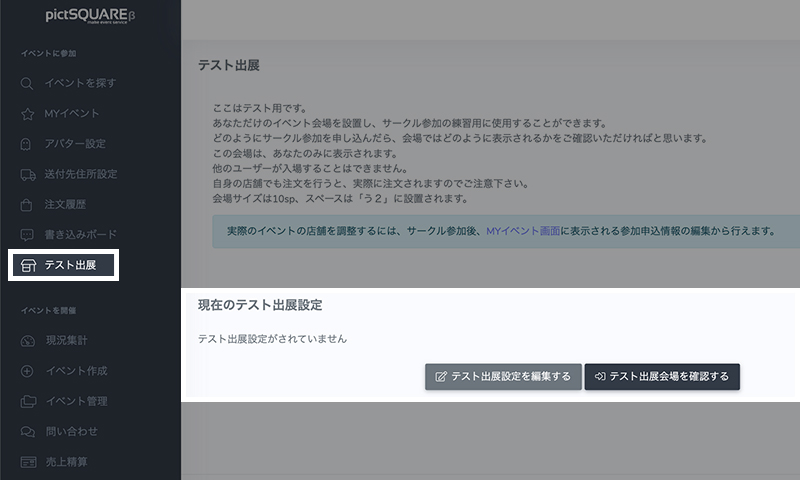
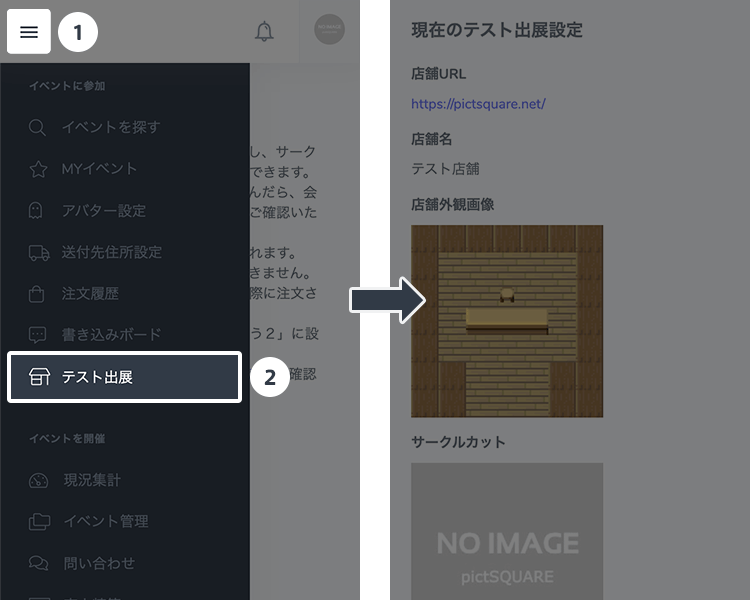 测试参展
测试参展您可以事先确认您的店铺外观和网购设定。测试参展内容不会被其他使用者看见。
此外,在参加正式活动时,您可以使用「规定时间外入场」功能,在活动开始前设定并确认店铺。
-
- STEP3 活动的报名
-
-
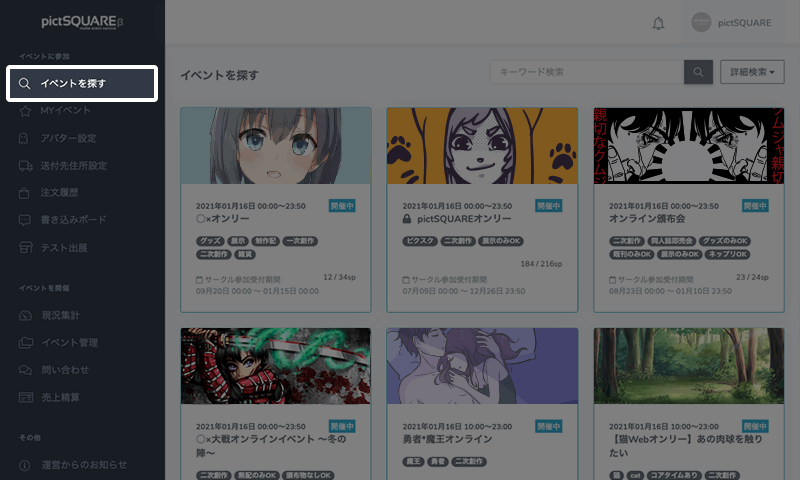
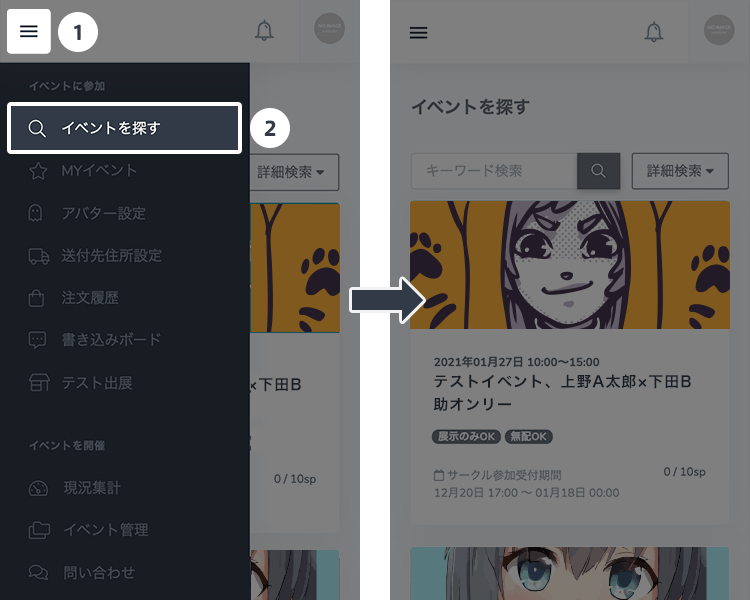
-
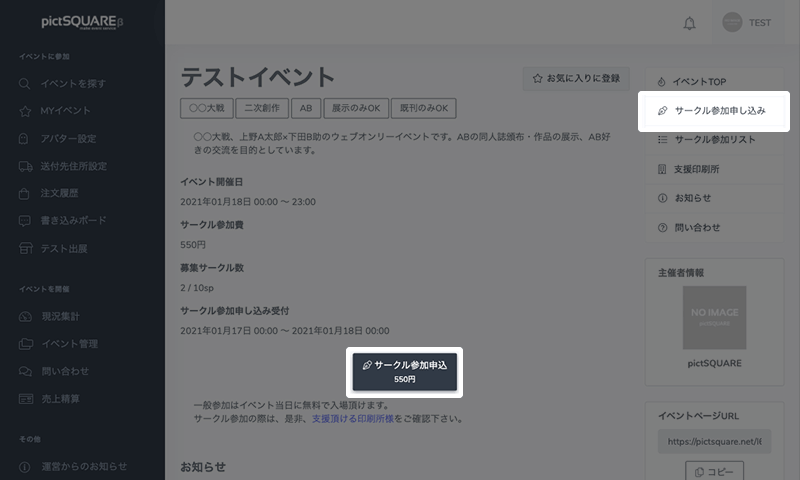
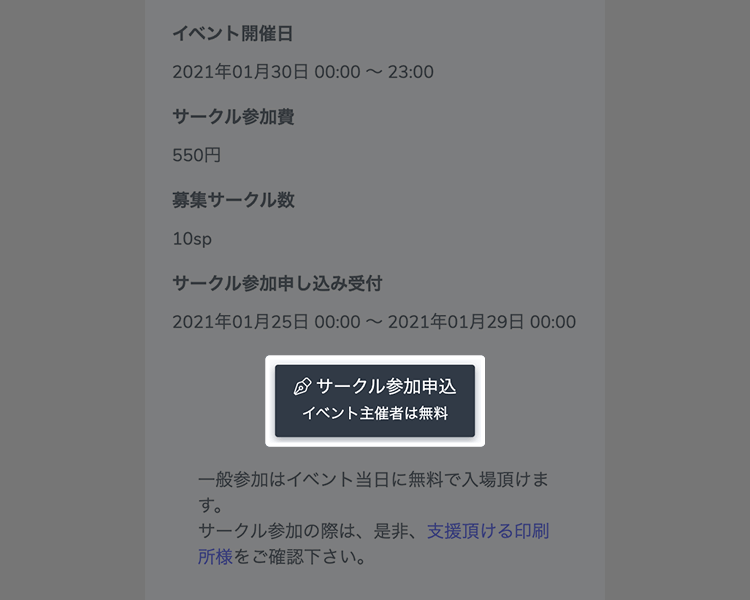 报名参加
报名参加在活动详情页面仔细确认内容和社团参加费等后,通过「报名社团参加」按钮报名社团参加。
-
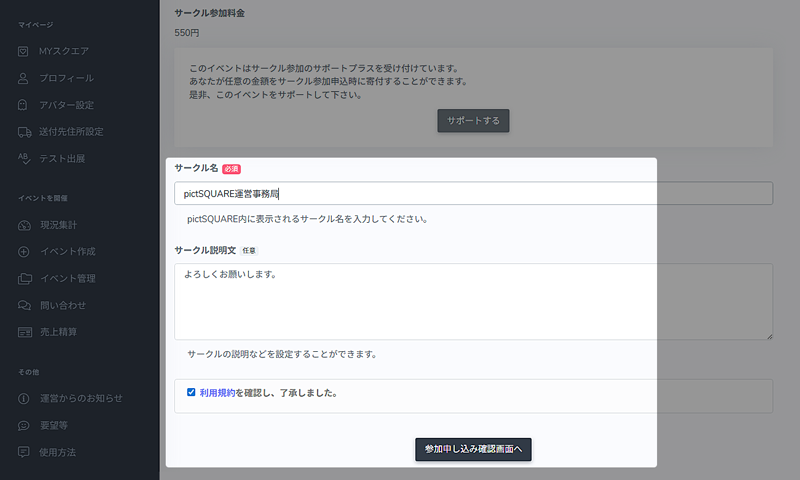
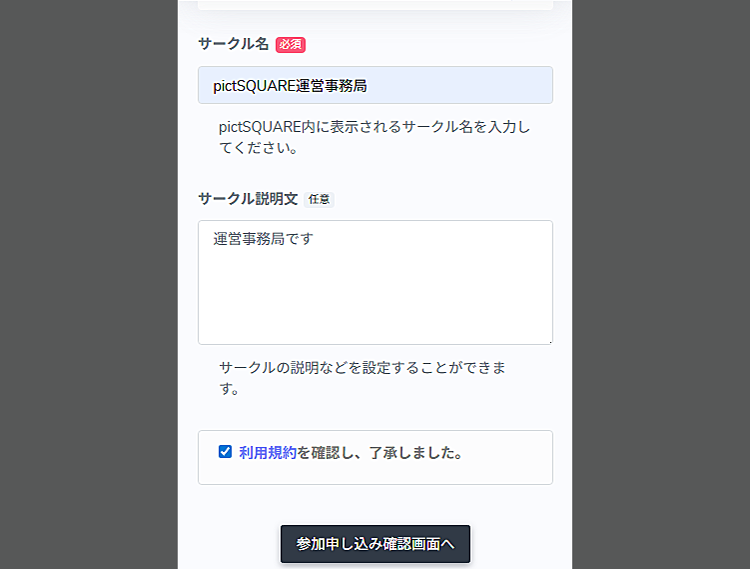 报名信息的输入
请在输入页面填写必要信息。
・社团名称
・社团说明
确认并同意使用条款后,点击“前往报名页面”。 -
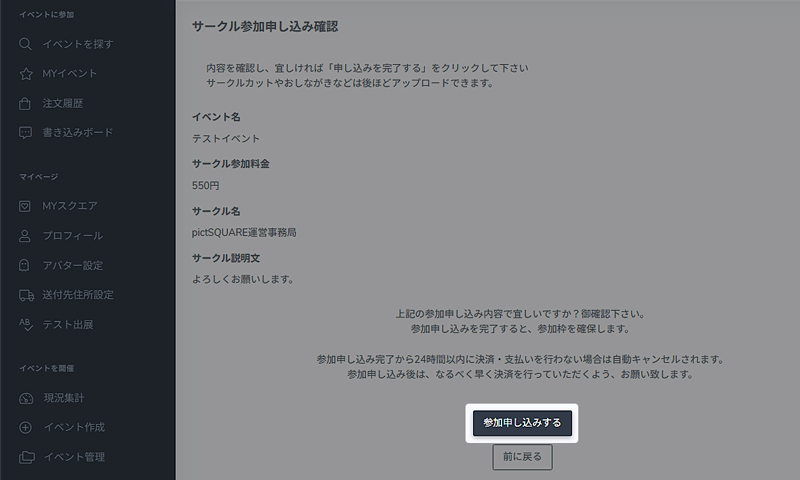
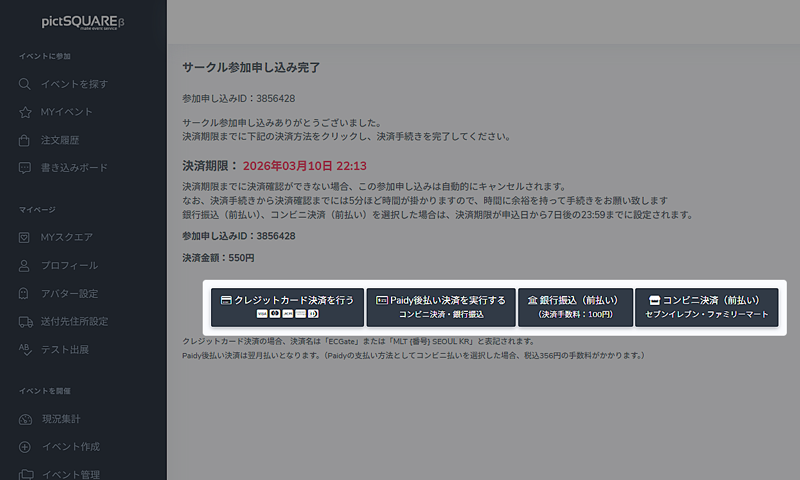
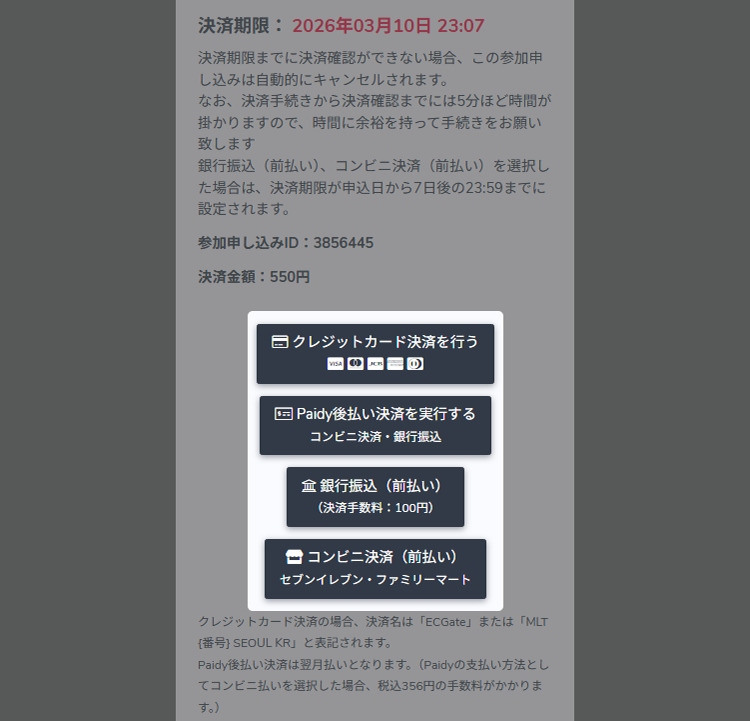
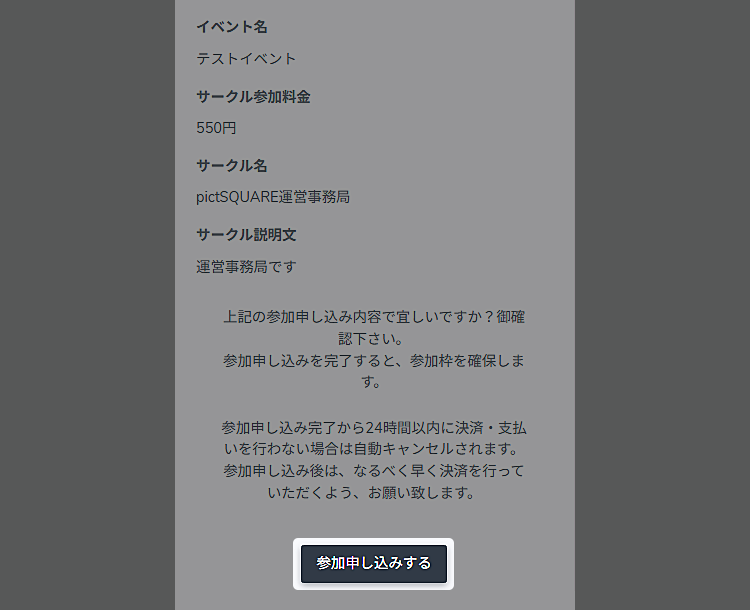 确认报名内容
确认输入内容后,点击“提交参加申请”。
此设定随时可变更。 -
-
- STEP4 活动举办前的准备
-
-
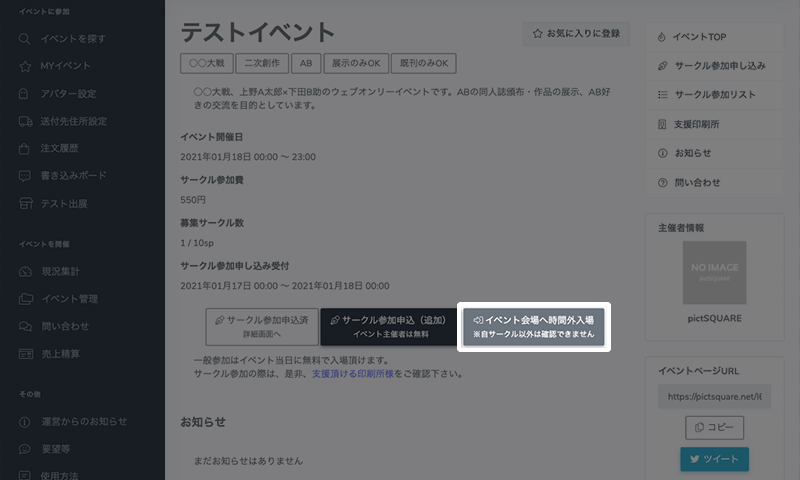
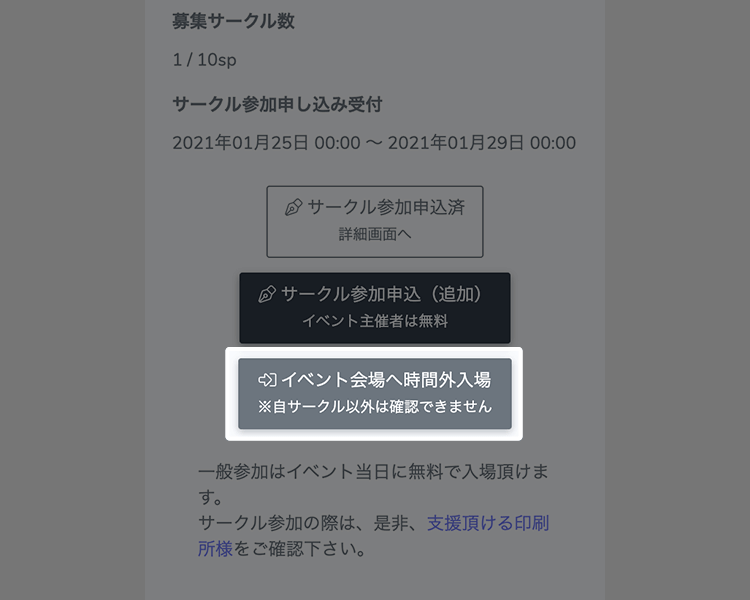 规定时间外入场
报名社团参加后,可于活动开始前进行「规定时间外入场」作为事前准备。请事先确认您的店铺外观和网购设定吧。
规定时间外入场是在报名参加后到活动开始时随时可入场。无法确认其他店铺的颁布物 -
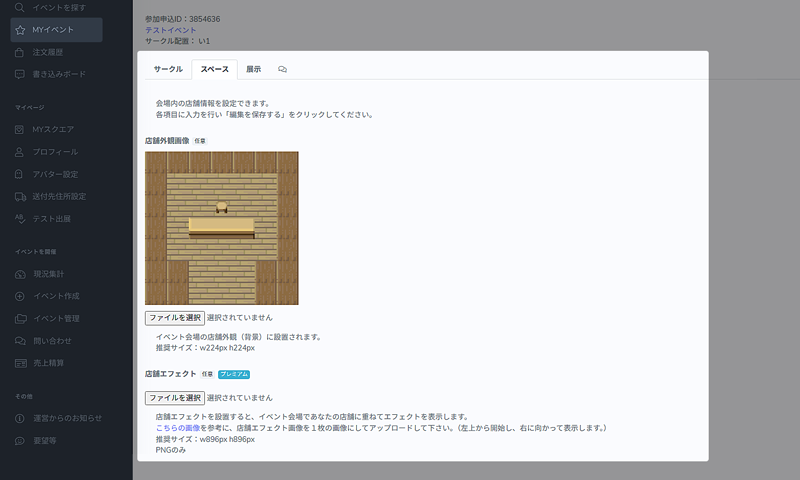
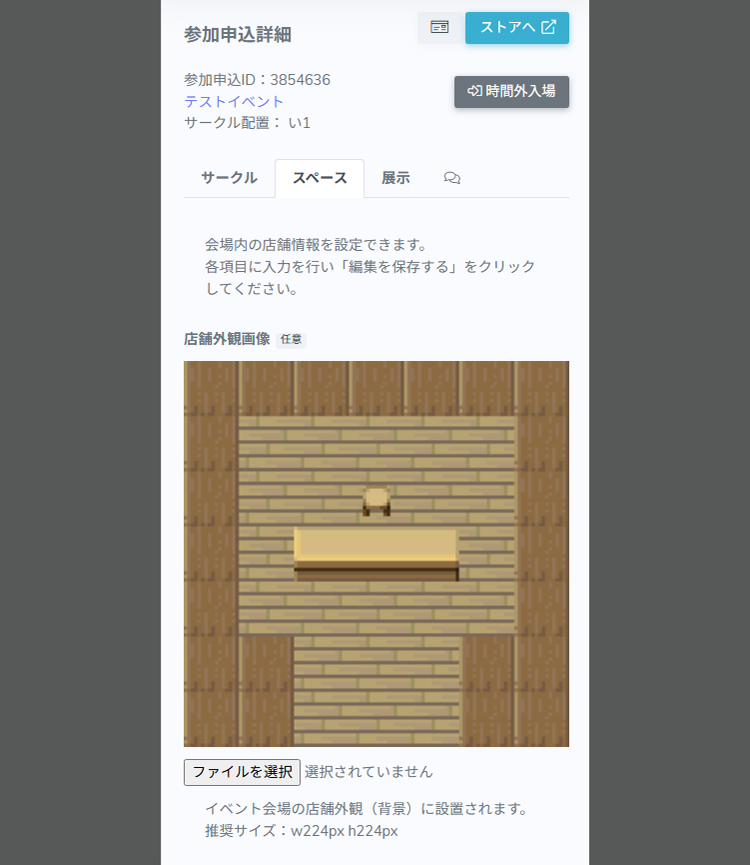 店铺的设定
店铺的设定设置与社团相关的内容,例如“店铺外观”“社团切图”“商品目录”“留言板设置”等。
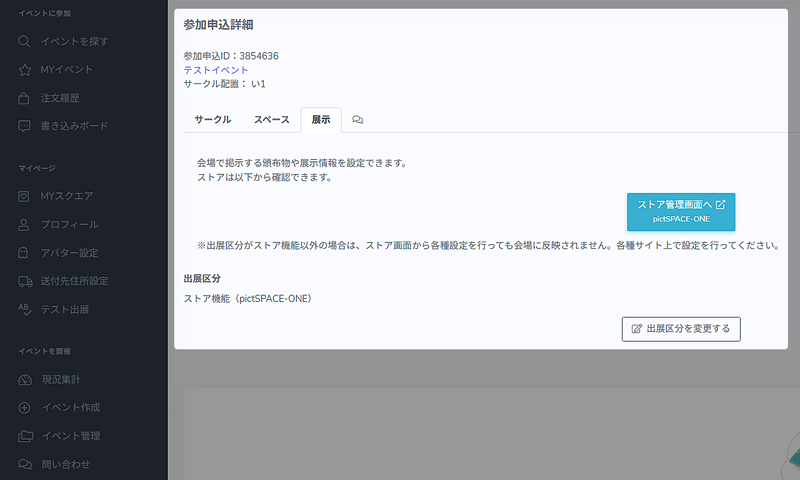
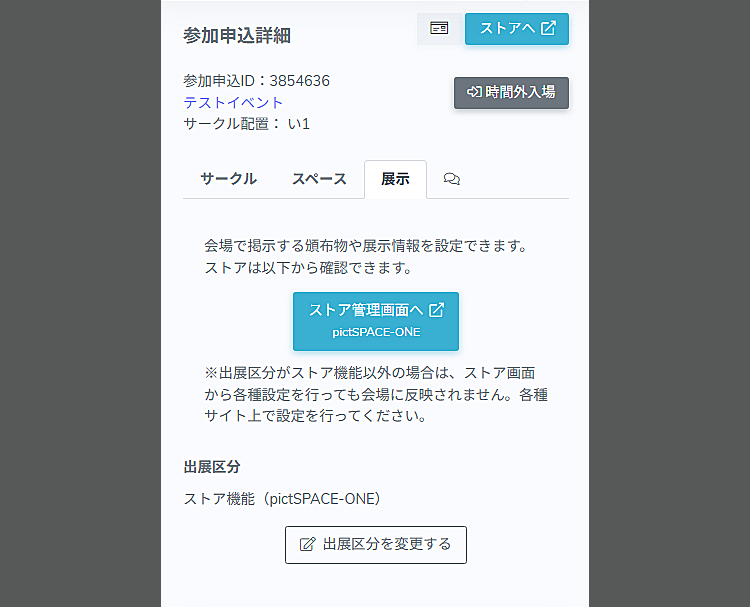
店铺的设定可于MY活动>该活动的「参加申请详情」中进行编辑。 -
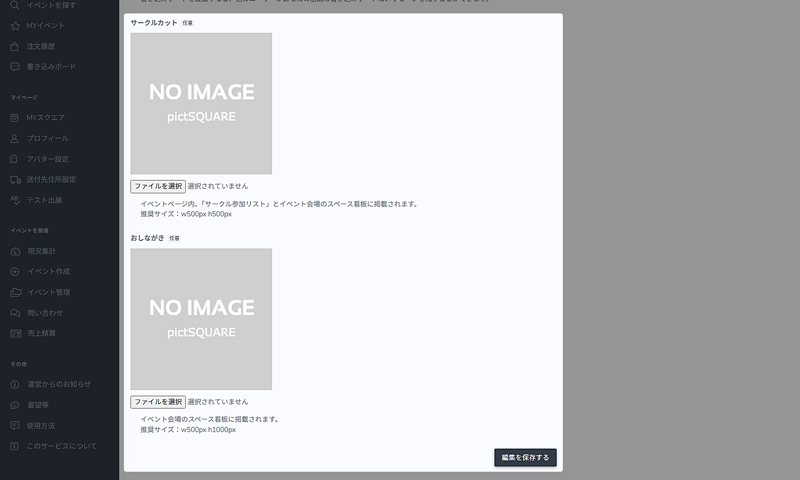
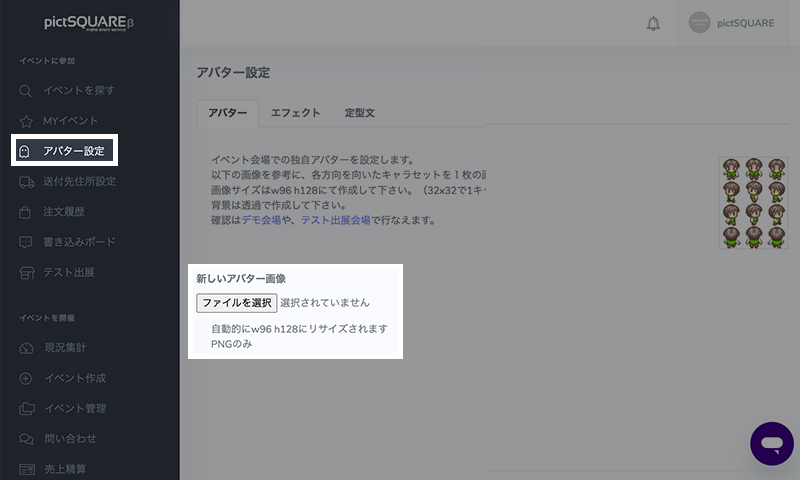
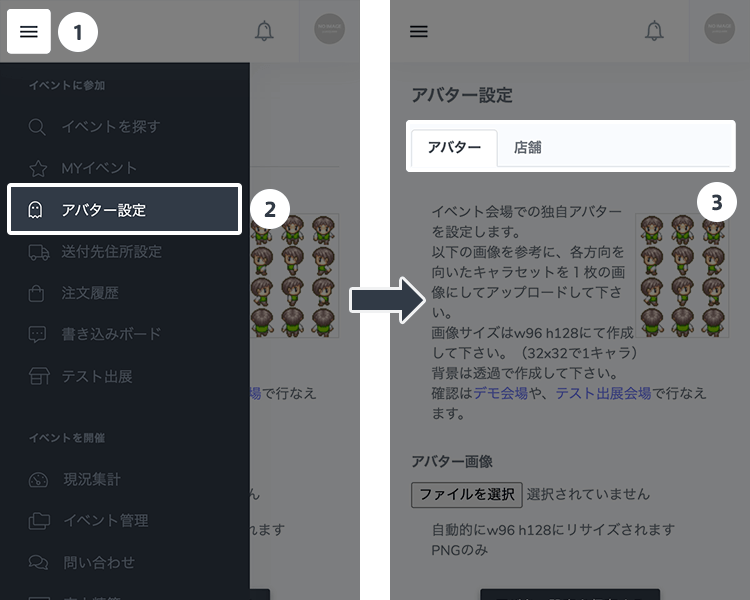
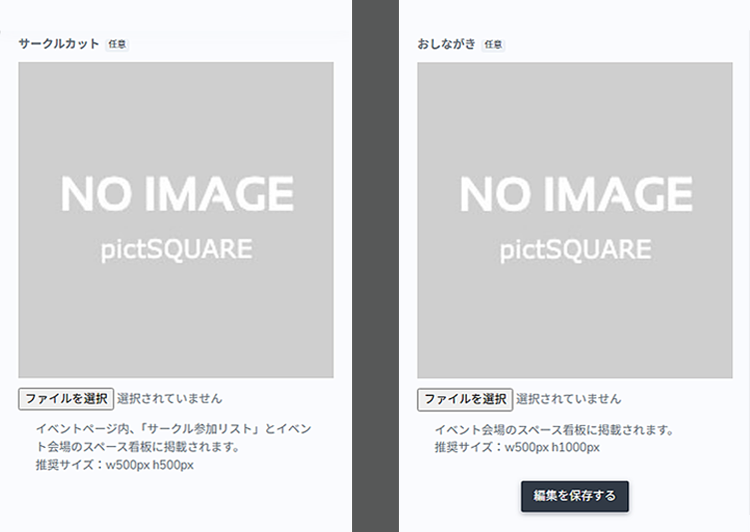 设置社团切图与商品目录
社团切图会显示在活动页面的“社团参加列表”和活动会场的空间招牌上,
商品目录会显示在活动会场的空间招牌上。
请准备能够展示社团特色的图片。社团切图与商品目录可在 MY活动 > 对应活动 > 报名详情 > 空间标签中编辑。 -
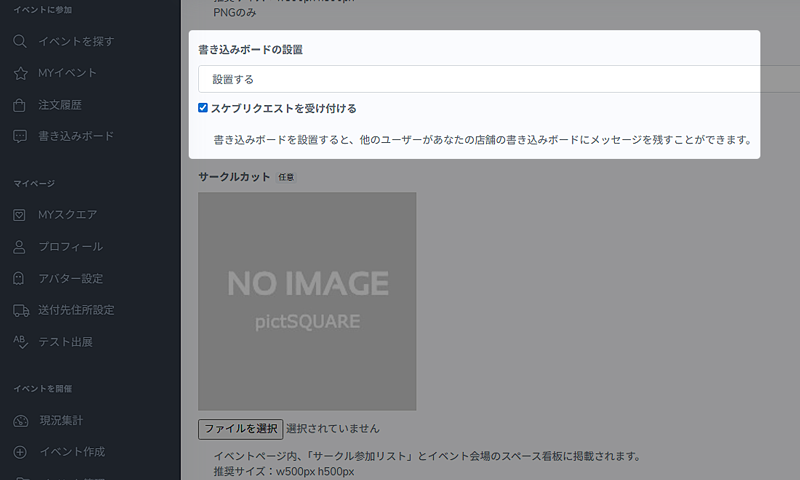
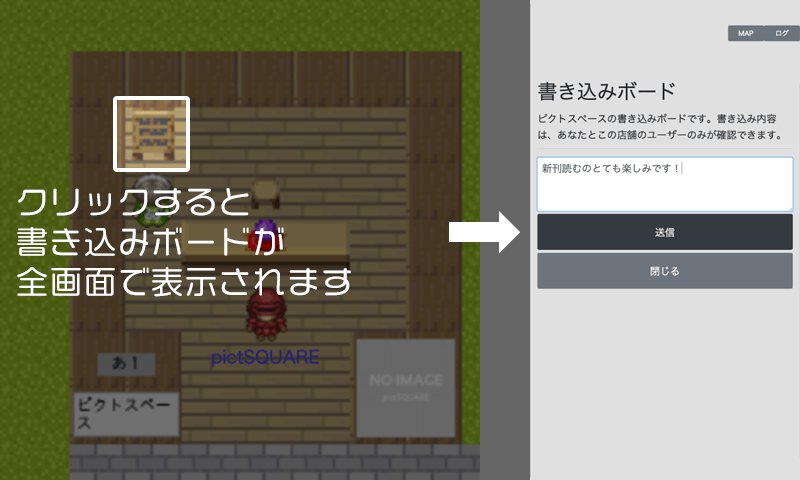
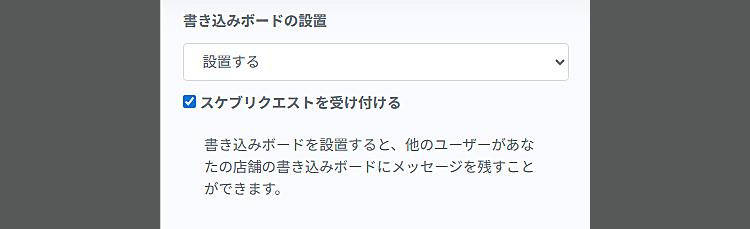 留言板与速写请求
选择是否设置留言板。
设置留言板后,可以接收来访者发给你社团的个人留言。
开启速写请求后,可以接收来访者发送的速写委托。留言板设置可在 MY活动 > 对应活动 > 报名详情 > 空间标签中编辑。 -
-
-
 通知
通知从活动页面的「社团参加清单」中确认自己的社团配置位置等,并在社群网络服务等上公布!
-
- STEP5 活动当天
-
-
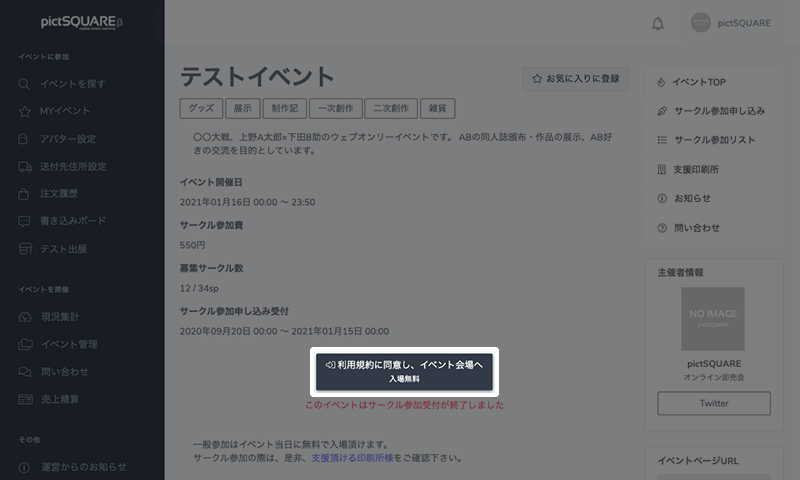
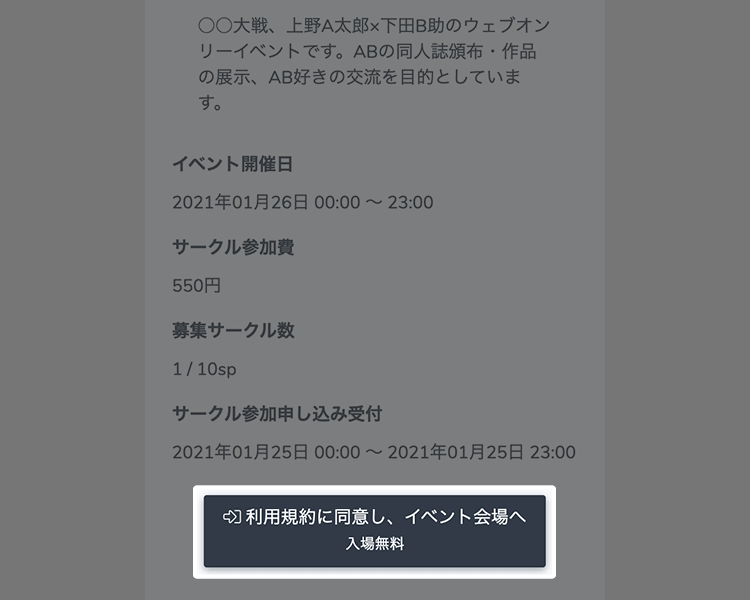
您可以从当天的活动页面进入会场。请确认操作方法等说明。
-
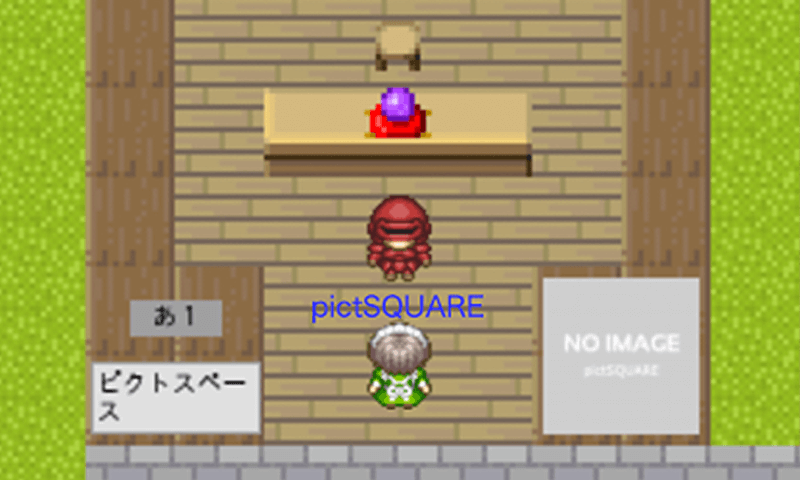 自家店铺的确认
确认您的店铺显示是否正确。
即使在活动进行中也可以变更设定,但请注意,它不会反映给正在房间里的人。在自己的店铺中,自己的名字将以蓝色显示,以供其他人看到。
店铺的设定可于MY活动>该活动的「参加申请详情」中进行编辑。 -
-
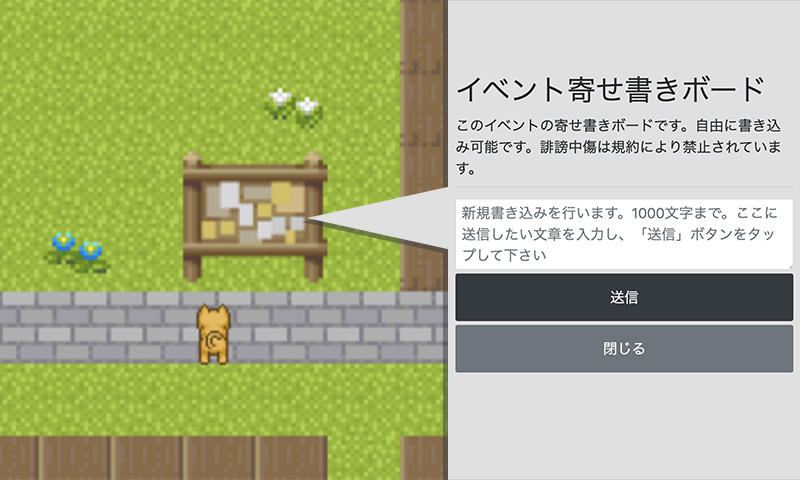 使用活动留言板
这是整个活动的公告板。
请务必用于留言等。
如果安装在会场上,任何人都可以发帖和查看。只能在活动开场时间段内发帖。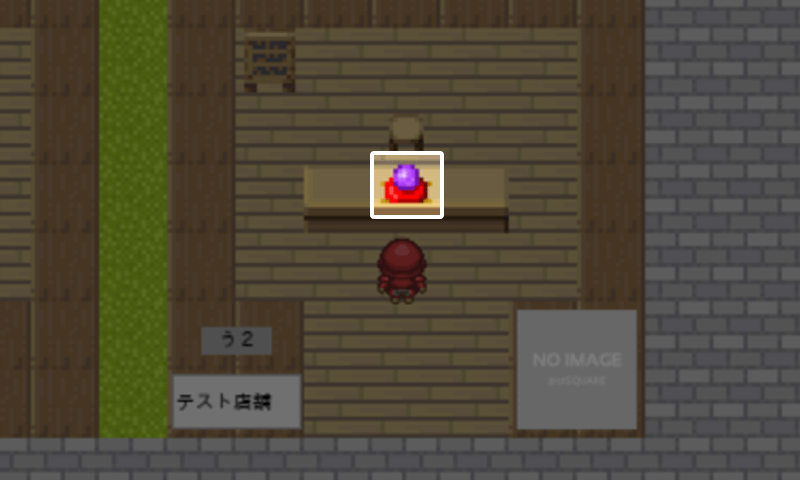
 活动结束
活动结束活动结束后,您将无法购买颁布物、在公告板上留言或重新进入会场。
即使在活动结束后,您也可以从管理画面查看留言板。- STEP6 活动后
-
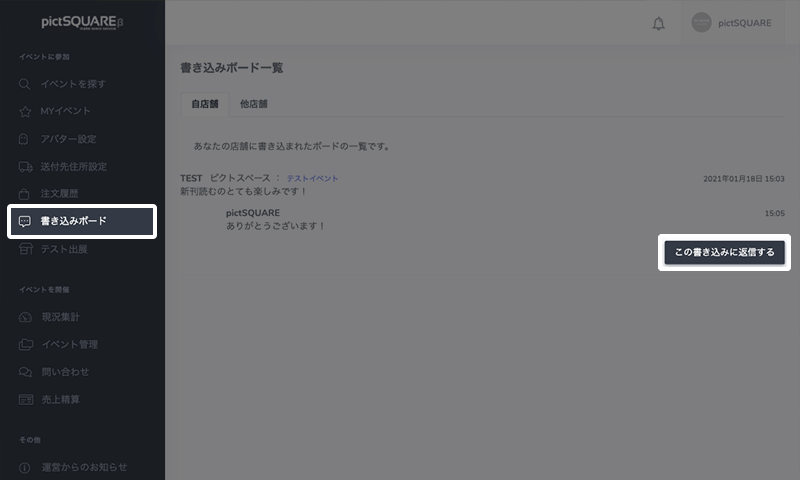
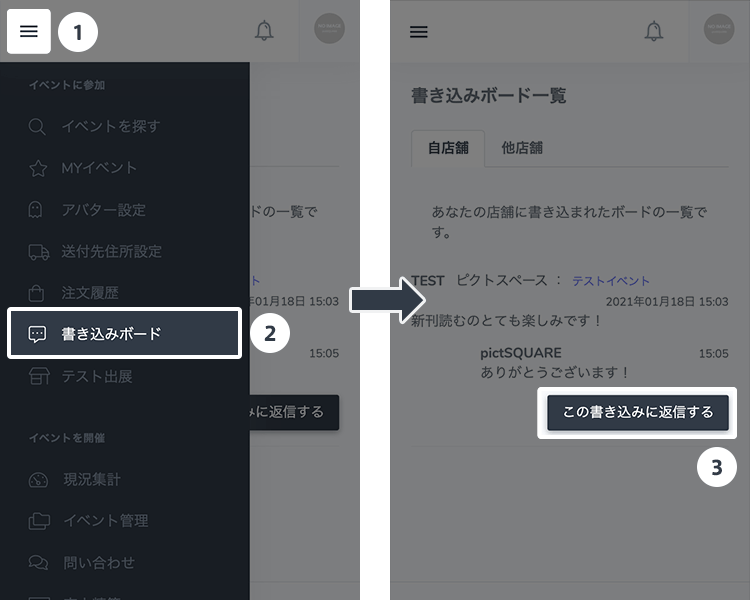 留言板的确认
您可以从「留言板」查看在您店铺中写下的内容。 活动结束后也可以回复,所以请视需要回复。
只能回复发给自己店铺的留言。
回复期限为活动结束后两周内。
参加活动后,想要购买颁布物者请由此确认。
一般参加者可免费参加现在的所有活动。- STEP1 会员登录
-
-
- STEP2 搜寻活动
-
-
-
 决定好要参加的活动时
如果您想参加的活动是根据社群网络服务等信息提前决定的,请直接查看活动详细情页面。
-
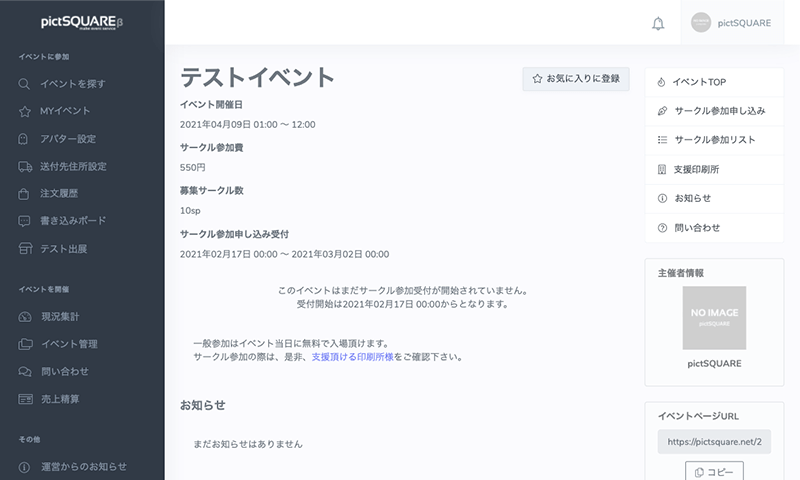
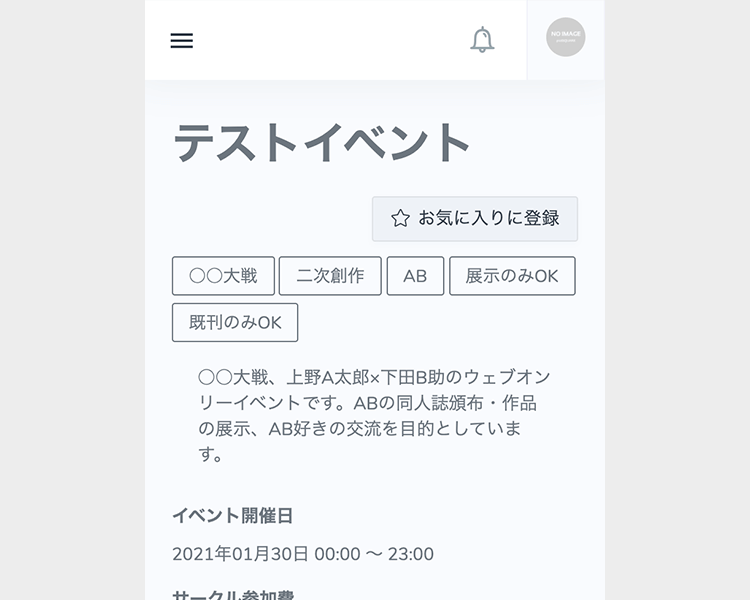 查看活动详情
从活动详情页面提前查看活动的举办日时、社团参加清单等。
-
- STEP3 参加活动
-
-
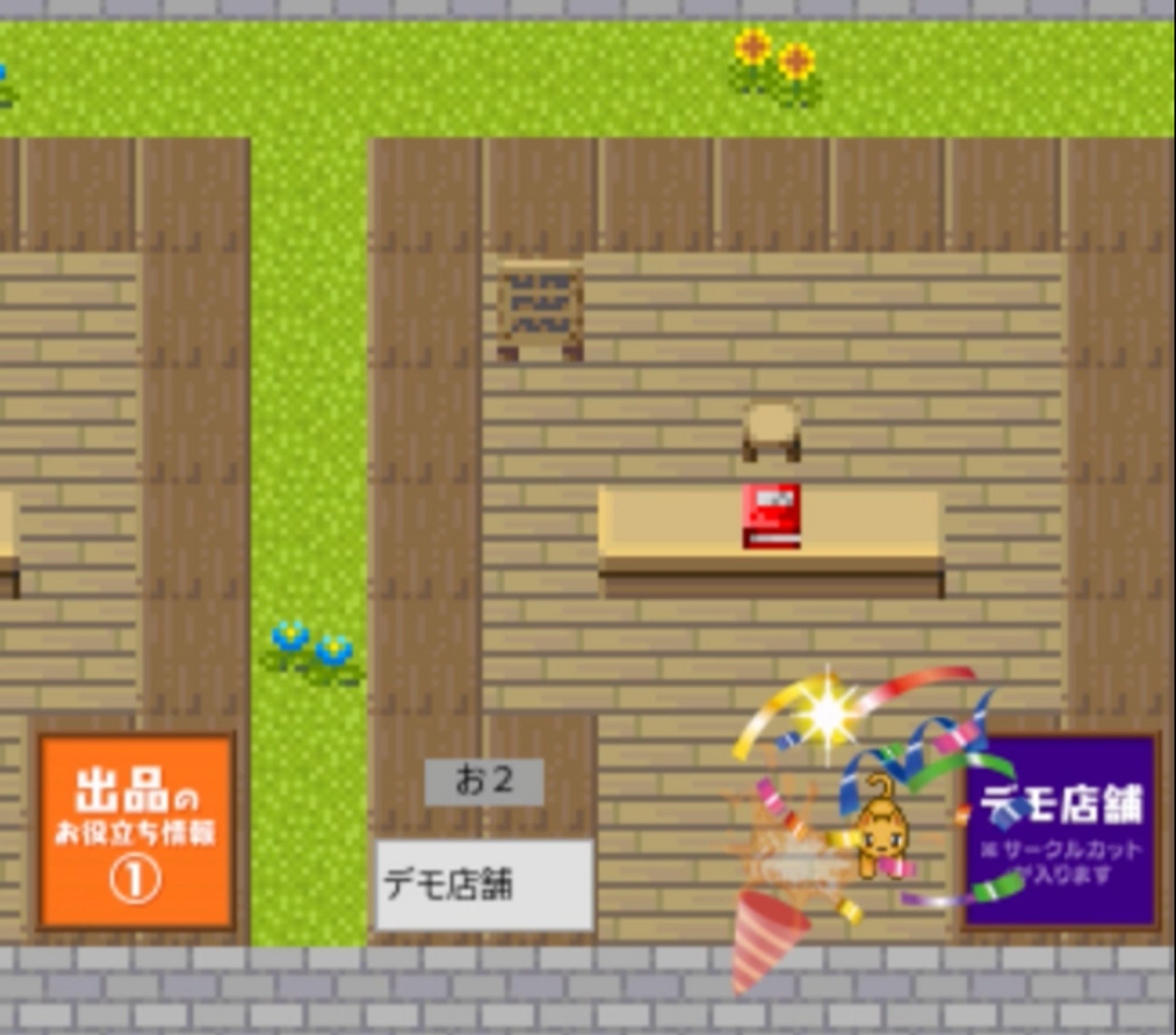
进入活动会场
当活动的举办日时到来时,从活动详情页面进入会场。
会期中随时可以入退场。 -
-
-
留言板(公告栏)的使用
您可以在留言板给社团所有者留言。留言只有当事人才能查看。
活动结束后 14 天内仍可进行回复。 -
使用活动留言板
这是整个活动的公告板。
请务必用于留言等。
如果安装在会场上,任何人都可以发帖和查看。只能在活动开场时间段内发帖。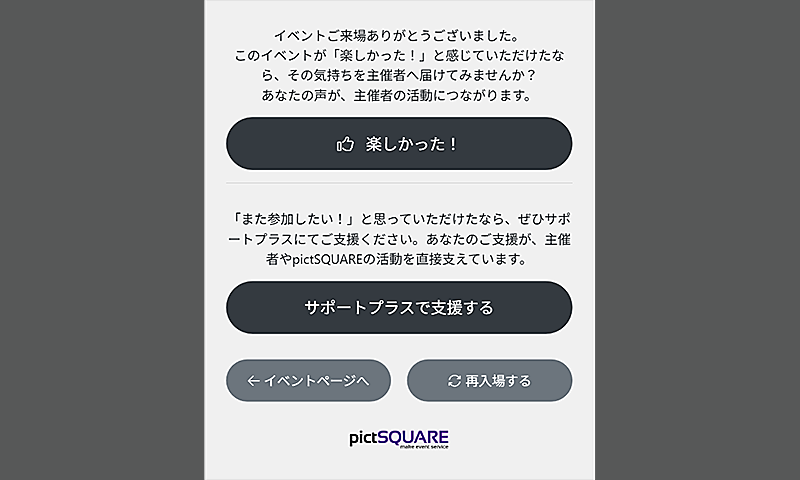
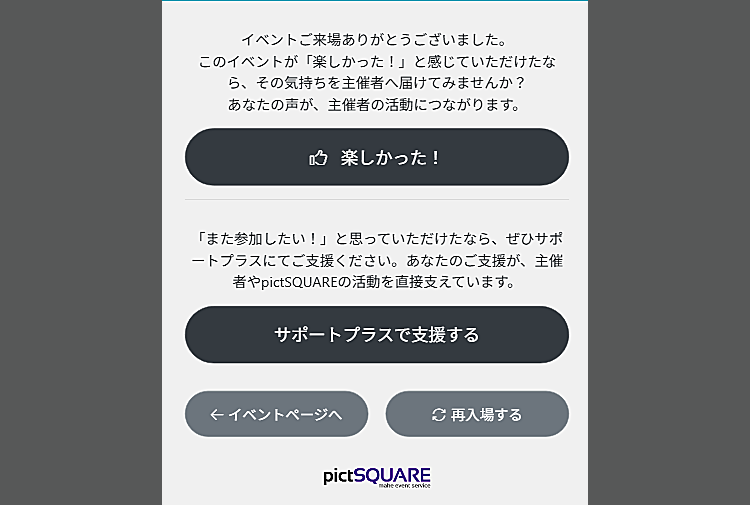 传达你对活动的感想
离开活动会场时,可以点击“很开心!”按钮。
此外,也可以通过“Support Plus”(赞助)来支持主办方。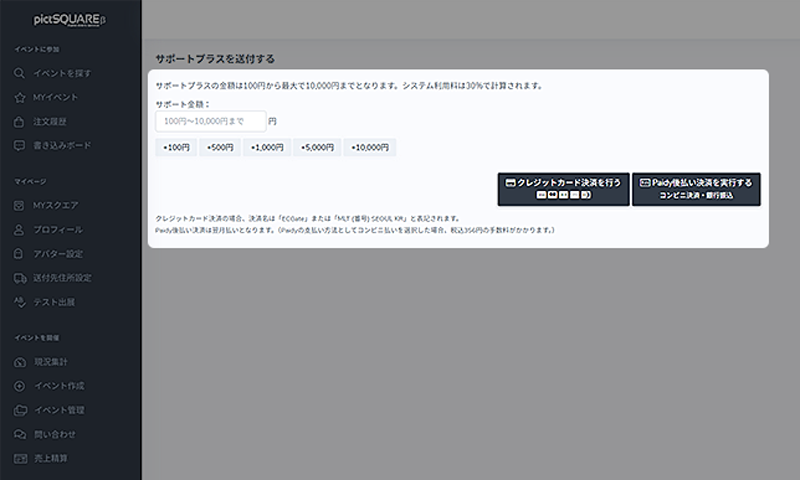
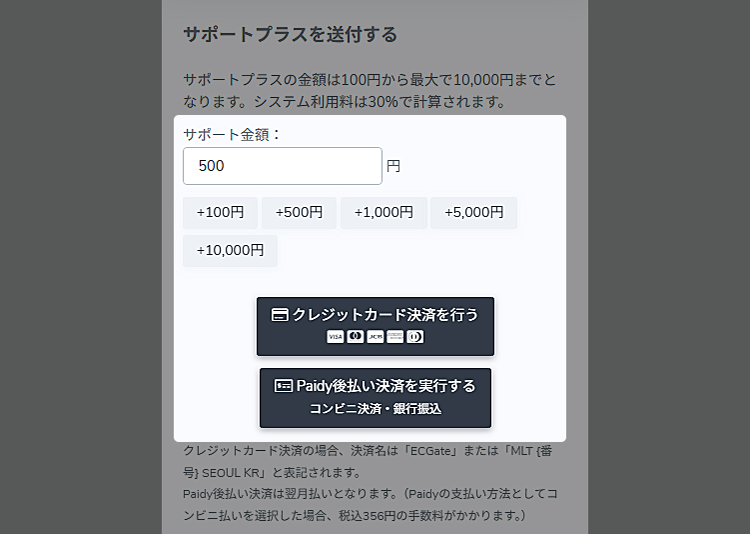 支付 Support Plus
Support Plus 可从 100 日元起捐赠,可使用信用卡或 Paidy 支付。
若活动主办方设置为不接受 Support Plus,大家提供的支持将用于 pictSQUARE 的运营费用,例如安全强化和支持体制强化。活动的结束活动结束后,您将无法购买颁布物、在公告栏上留言或重新进入会场。购买的颁布物将在日后通过网购方式送达。
想要重新参加活动者请由此确认。- STEP1 会员登录
-
-
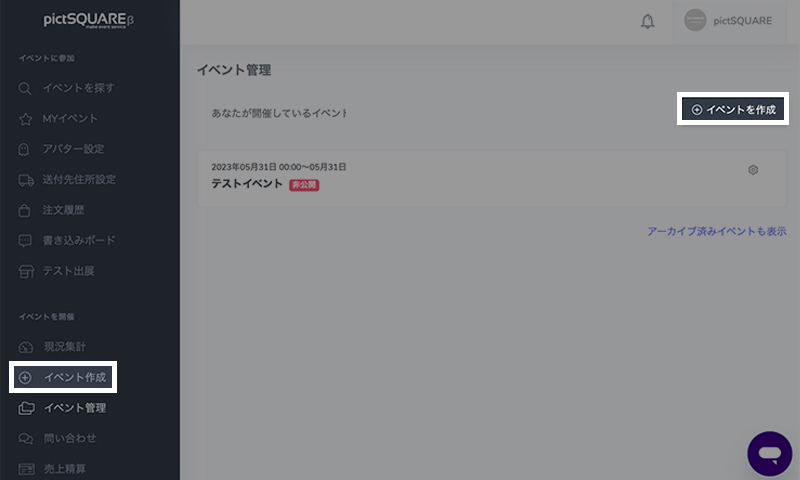
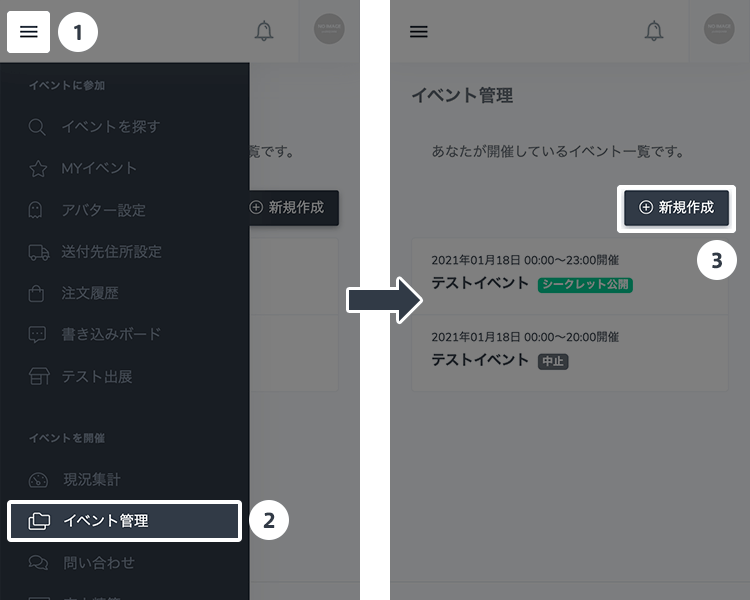
- STEP2 新建活动页面
-
-
-
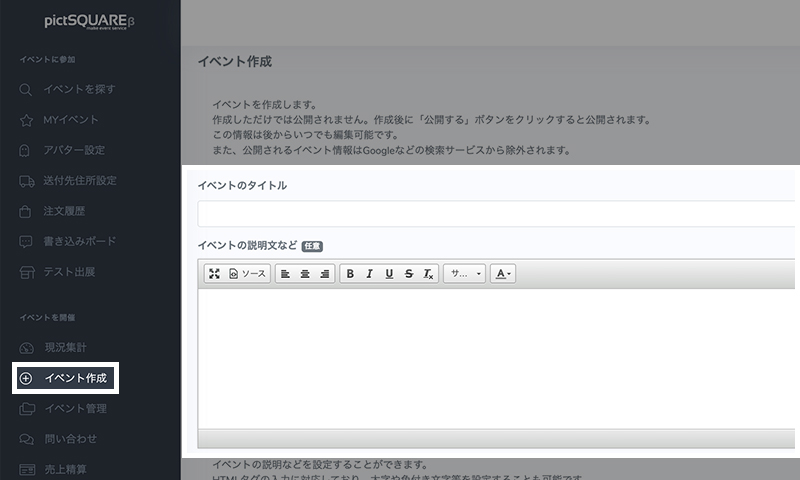
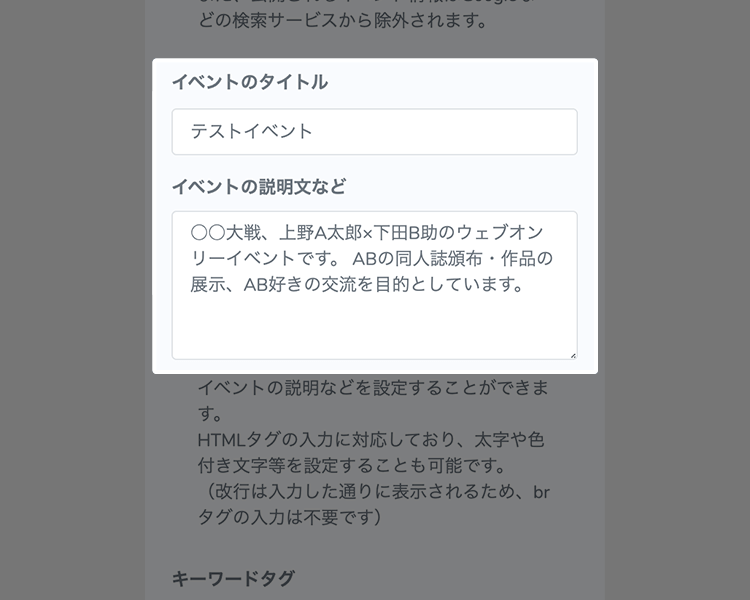 输入活动标题与说明文
填写活动标题和活动说明。内容也可以随后更改。
也可以从活动说明右上方的模板中选择样式,轻松创建活动说明。 -
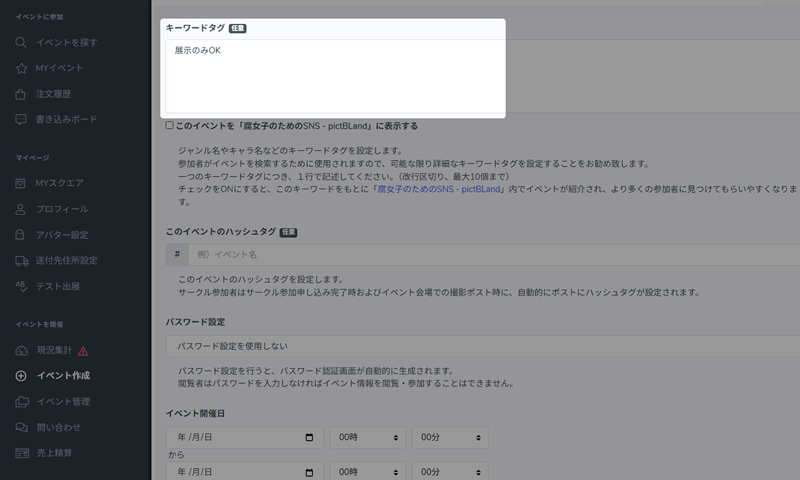
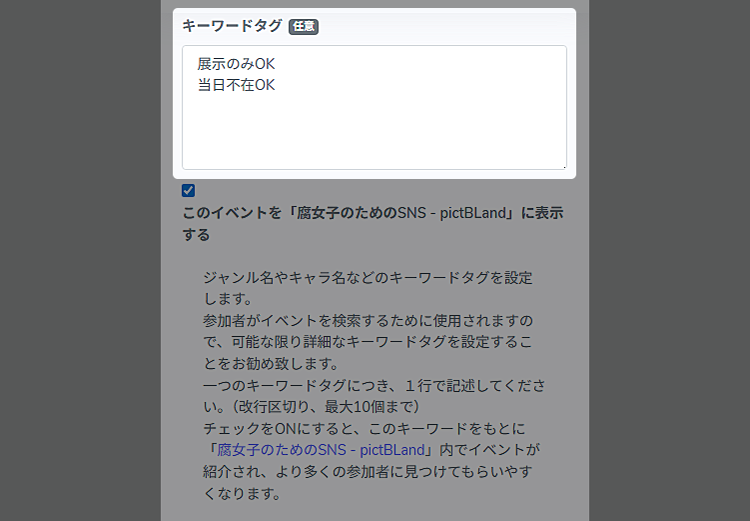 设定关键字标签
设定关键字标签,如类别名称和角色名称等。设定时尽可能使用详细的关键字标签,以让参加者在搜寻活动时使用。
一并设定「仅展示OK」「当天不在OK」等标签后,社团参加者便可轻松参加 -
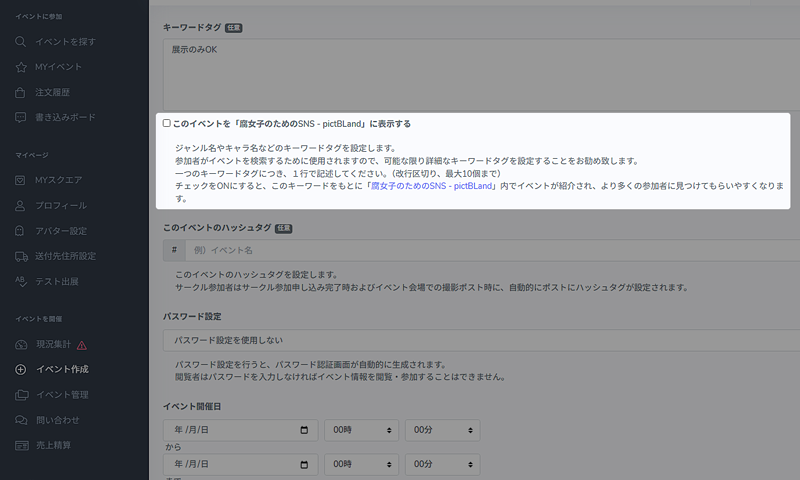
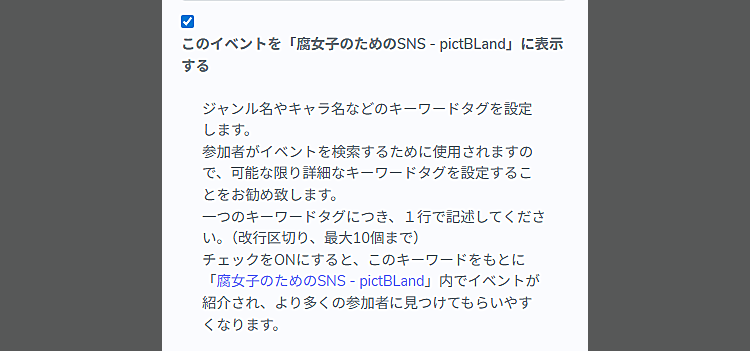 选择是否在“pictBLand”显示活动
可以设置是否在 pictSQUARE 的姊妹网站“pictBLand”上显示该活动。
-
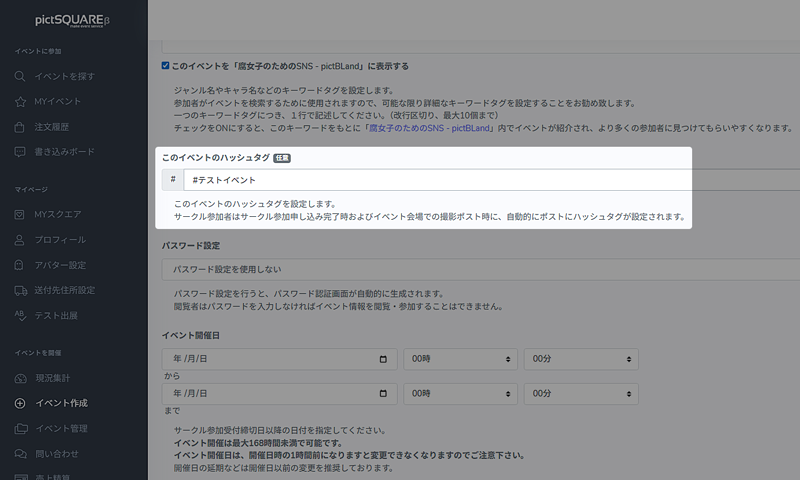
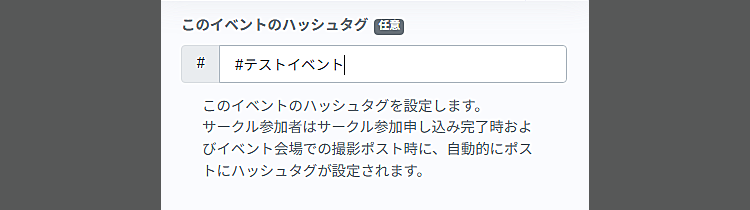 设置话题标签
设置活动的标签。
社团参加者在完成报名时,以及在活动会场发布拍摄帖时,帖子中会自动附上该活动标签。 -
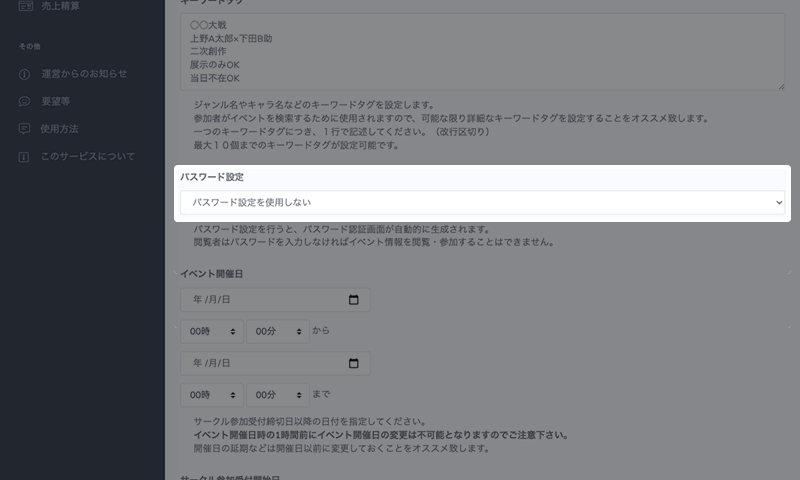
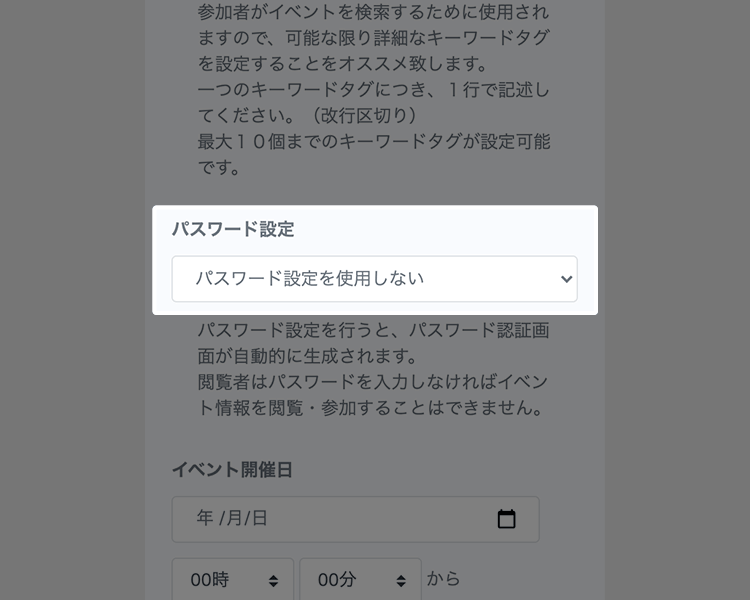 决定是否要设定密码
设定密码时,会自动生成密码认证画面。阅览者将无法在不输入密码的情况下阅览或参与活动信息。
如果不设定密码,所有使用者都可以阅览和参与活动信息。 -
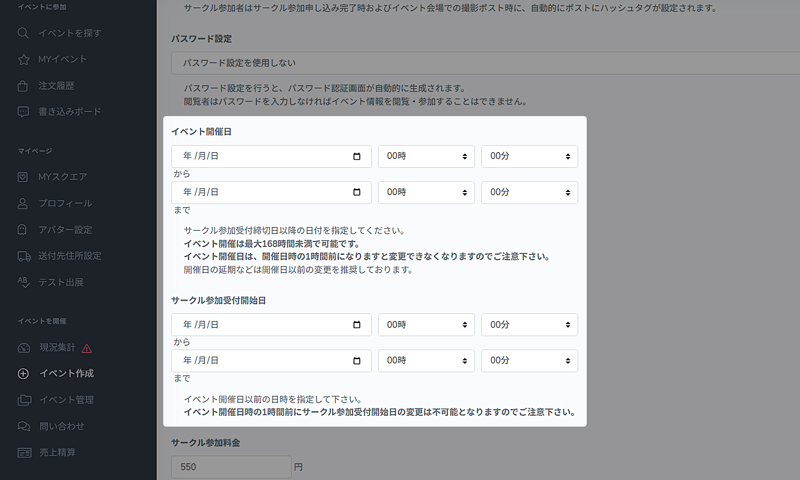
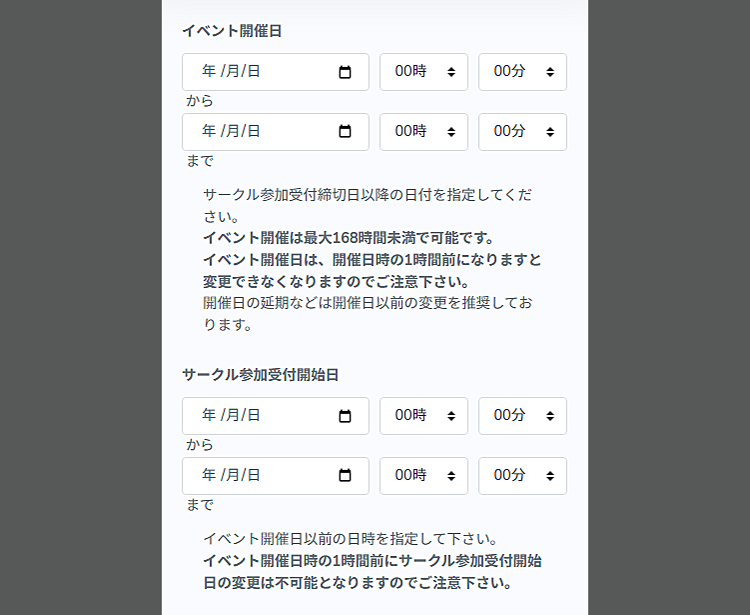 设定活动举办日时与社团的受理期间
输入活动举办日时。请在社团参加受理截止日期之后指定举办日。
接下来,设定社团受理开始日与截止日。如果超过社团参加受理截止日,将自动停止受理。活动举办时间可设置为168小时以内(7天)。 -
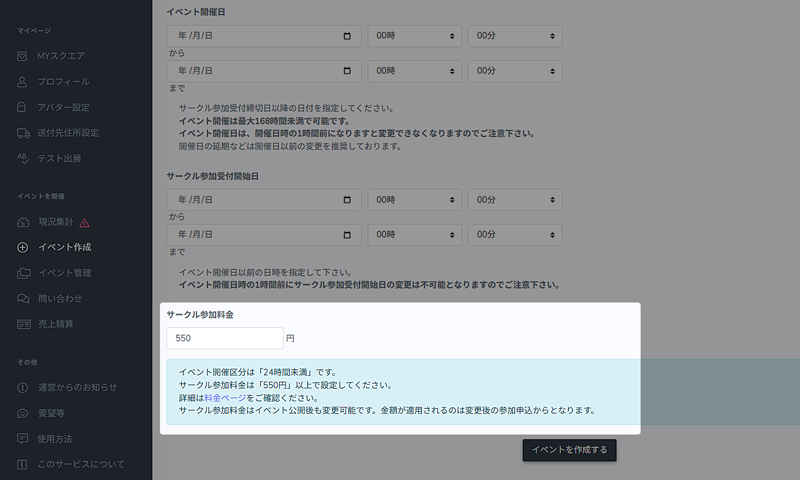
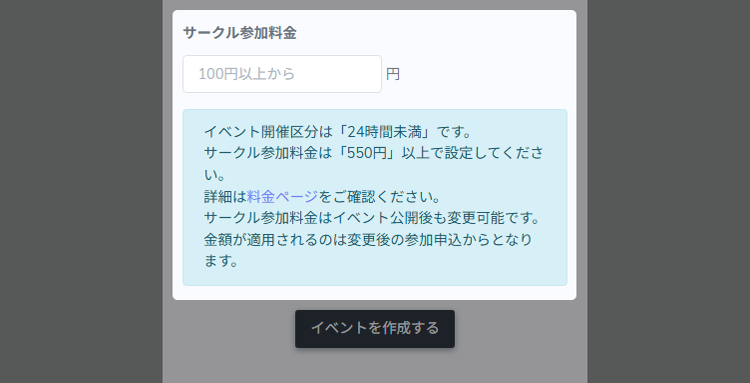 设置社团参加费用
设置社团参加时的费用。
每 1 个社团参加将产生系统使用费,金额为依活动举办时长计算的社团参加费(不足 24 小时:550 日元,不足 48 小时:1000 日元,不足 72 小时:1350 日元,不足 168 小时:1800 日元)或社团参加费的 30%,取较高者。例)如果社团参加费为 1,000 円,则其 30% 为 300 円,因此系统使用费为 550 円。从全部社团的参加费中减去系统使用费所获得的金额将支付给主办人。 -
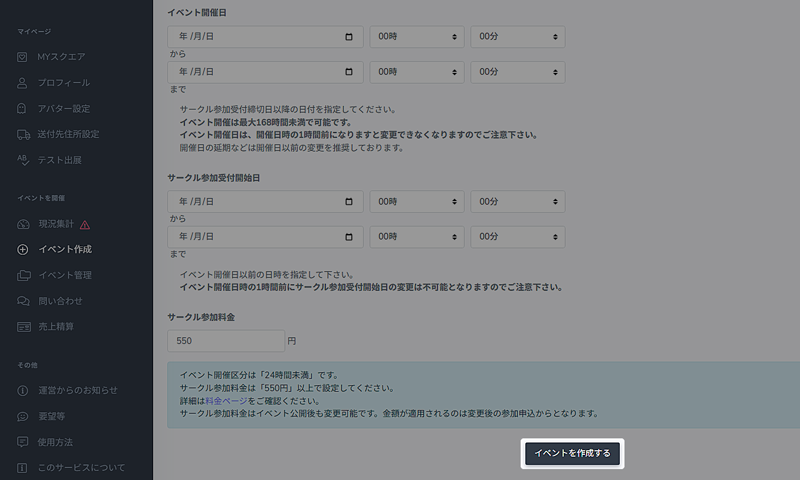
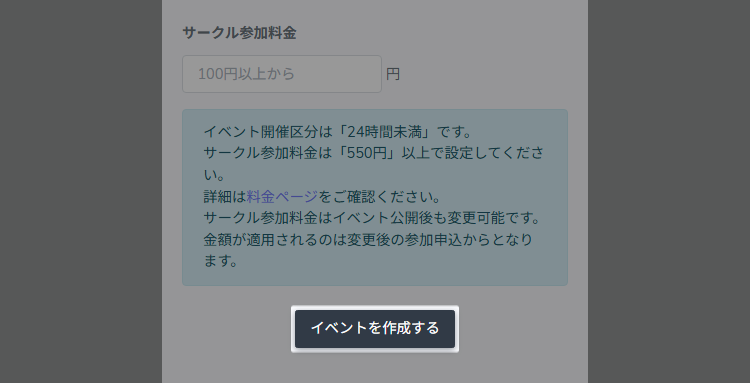 点击创建活动按钮
输入完所需信息后,点击页面底部的创建活动按钮即可完成。
这个时点不会对外公开 -
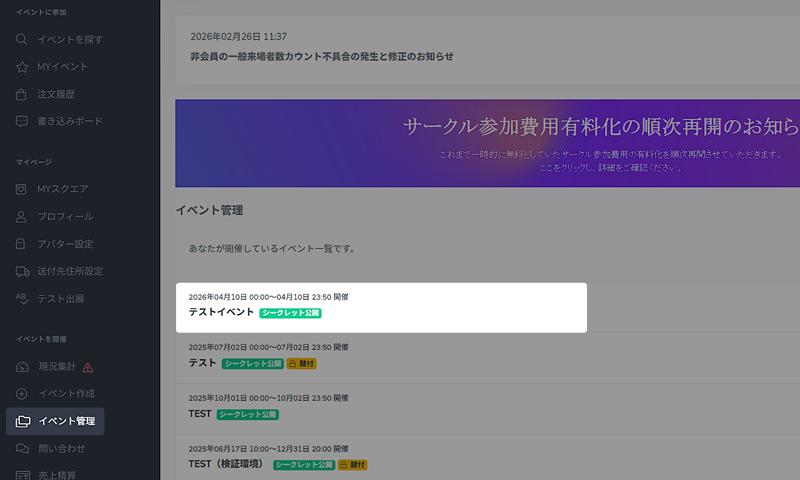
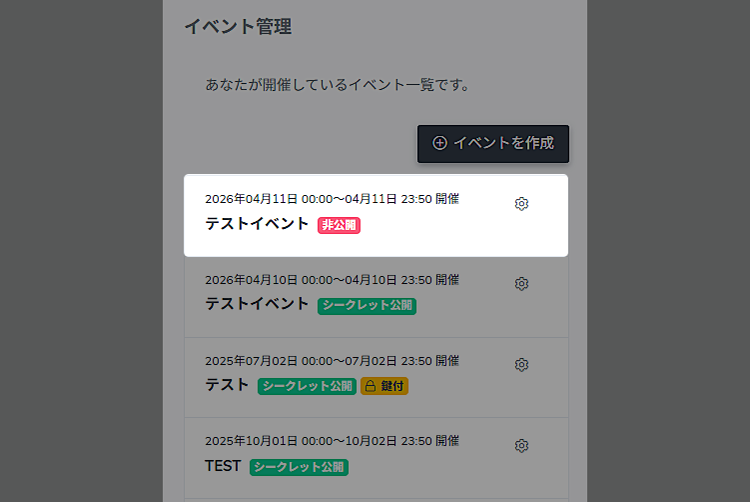 打开需要修改设置的活动管理页面
点击仪表板中“举办活动”分类里的“活动管理”按钮。
在活动列表中选择要设置的活动并点击。 -
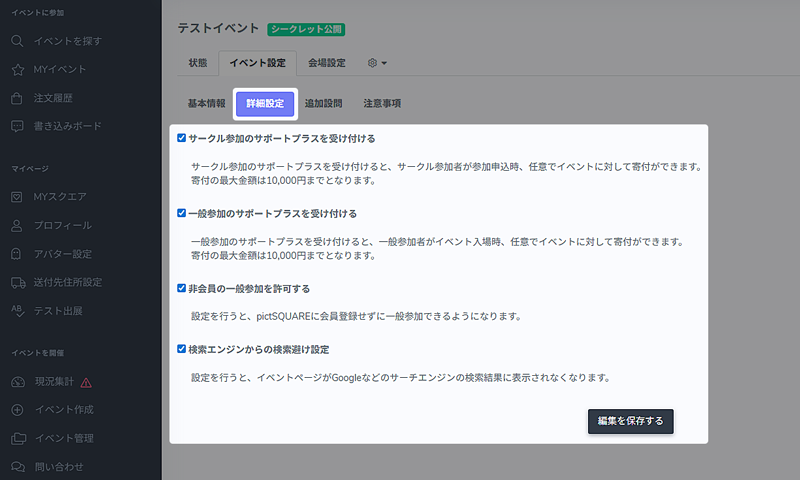
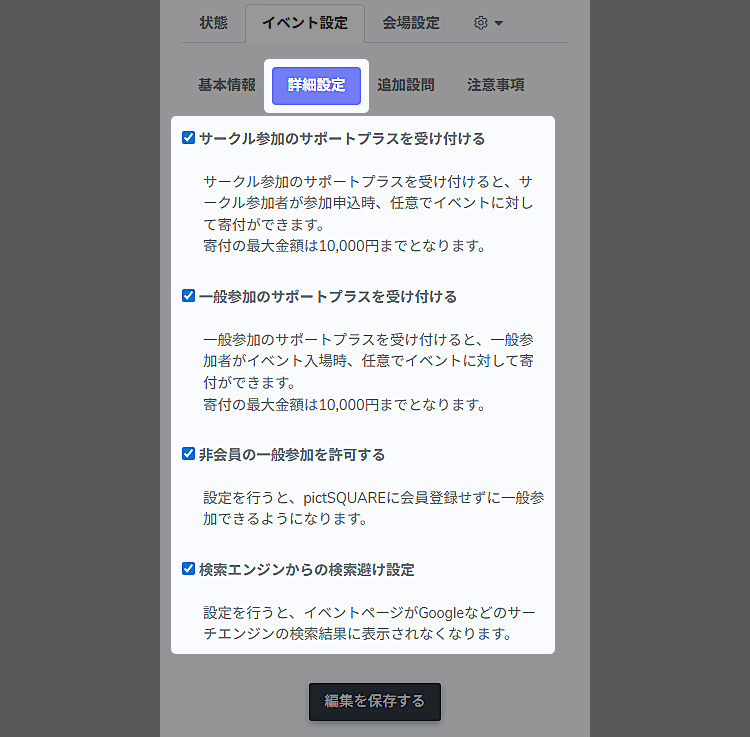 确认详细设置
在“活动设置”标签中选择“详细设置”。
在这里可以设置:
・Support Plus 设置
・非会员是否可作为一般参加者入场
・是否避免被搜索引擎收录
-
- STEP3 编辑活动会场
-
-
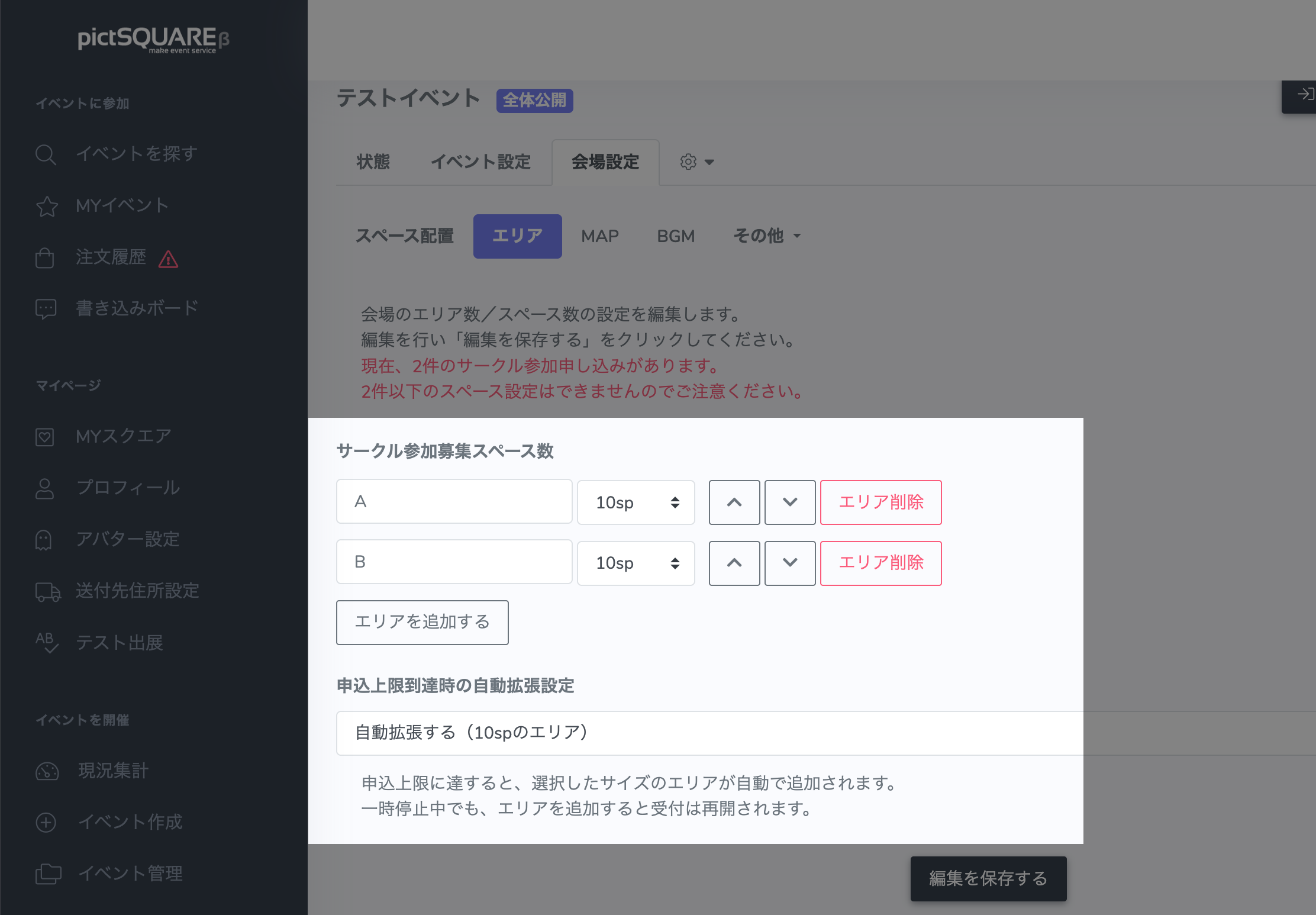
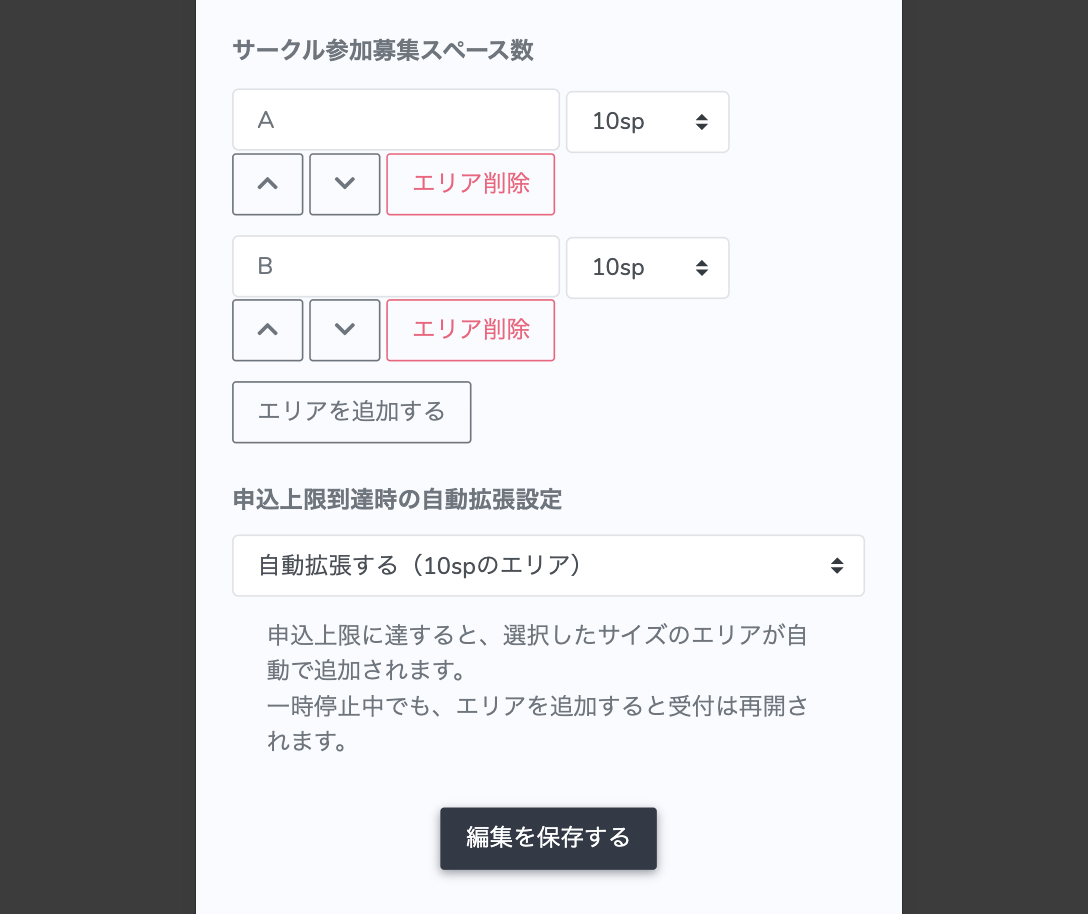 决定区域和招募空间数
在“会场设置”标签中选择“区域”。
每个区域最多可配置 100 个空间。若划分为多个区域,可分别设置各区域的空间数。(每区域最多 100SP)
可创建的区域数量没有上限。使用“达到报名上限时自动扩展设置”后,当社团参加申请达到上限时,可自动新增区域。
-
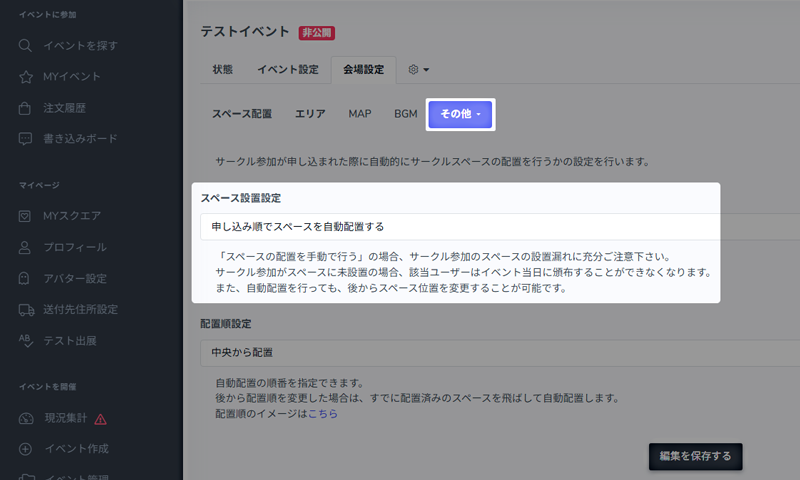
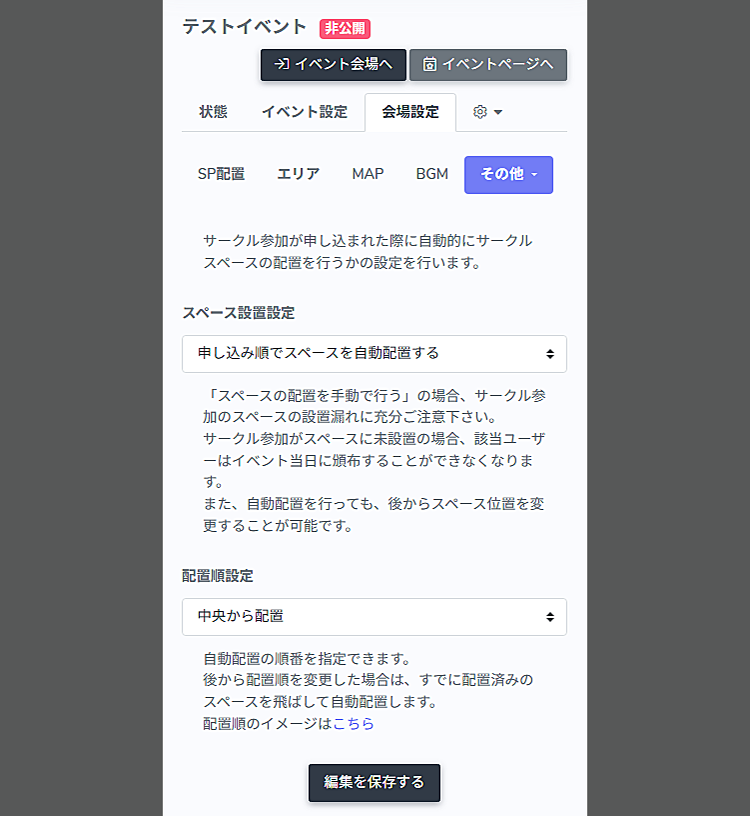 选择空间配置设置
在“其他”标签中选择“自动配置设置”。
可选择在有社团报名时自动分配空间,或由主办方手动分配空间。
若选择“手动配置空间”,请务必注意不要遗漏社团空间的配置。
若社团未被配置到空间,对应用户在活动当天将无法进行贩售。即使使用自动配置,之后也可以更改空间位置。
-
- STEP4 活动公开与宣传
-
-
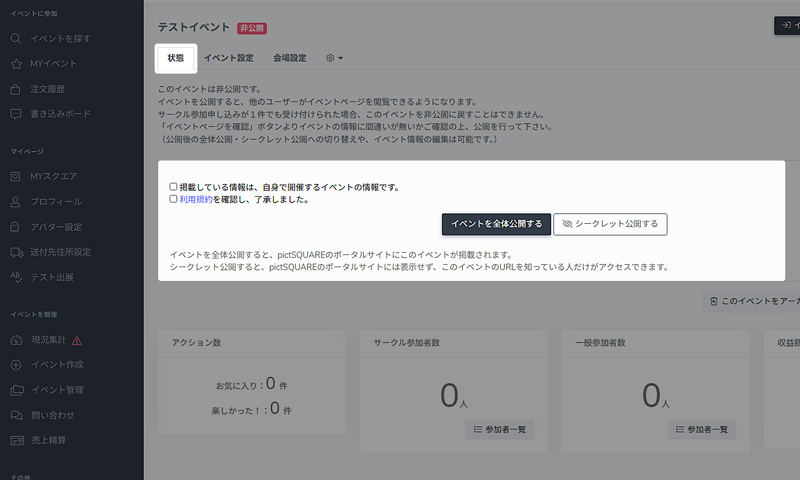
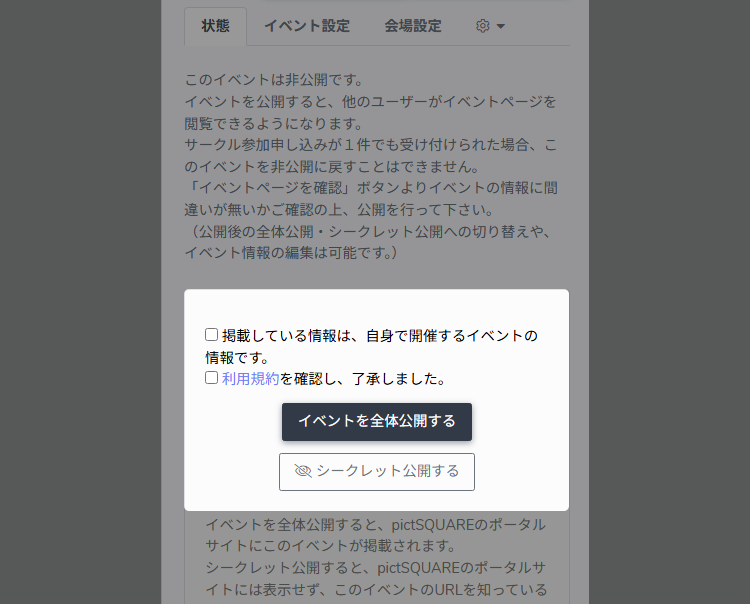 确认活动的公开方法
切换到“状态”标签,勾选确认复选框。然后选择“公开整个活动”或“秘密公开”。
若公开整个活动,该活动会显示在 pictSQUARE 的活动列表中。
若选择秘密公开,则不会显示在活动列表中,只有知道该活动 URL 的人才能访问活动页面。 -
进行活动通知
公开活动页面后,在社群网络服务等上发布吧。如果有象征活动的图像插图等,则会更有效地吸引客户。
-
-
-
关于pictSQUARE
由于受到新型冠状病毒的影响而使得各种活动中止或延期,
pictSQUARE是基于「可不可以在虚拟空间进行同人志即卖会」
的这种想法而开始开发的。
目前有提供测试版,但还有许多未完善之处。
pictSQUARE为提供更好的服务,
需要与大家对话。
我们设置了需求表与官方X等
可以让大家与营运单位直接对话的窗口,
希望各位可以提供意见与感想。